Mostrando entradas con la etiqueta OBIEE11g. Mostrar todas las entradas

jueves, 28 de junio de 2012

Escalado de Cluster OBIEE11

Hola,

OBIEE se puede instalar como servidor único, como se veía en el post anterior, o como servidores distribuidos formando un cluster, en este ejemplo vamos a ver como instalar un segundo servidor OBIEE para escalarlo a partir de la instalación hecha anteriormente.

El OBIEE que instalamos en el anterior post será el MASTER y éste nuevo será el secundario, podemos escalar horizontalmente con mas servidores.

Pasos a seguir.


Los pasos a seguir son los siguientes:

1.- Instalación Servidor OBIEE MASTER.

2.- Preparación del entorno para el cluster.

3.- Instalación del Servidor OBIEE Secundario.

-----------------------------------------------------------------------------------------------------------

El primer paso si no lo tenemos todavía podemos realizarlo siguiendo los pasos en el enlace que hay justo encima (punto nº 1).


2.- Preparación del entorno.


Antes de hacer la instalación del servidor secundario es necesario hacer algunos pasos previos para que el cluster de OBIEE funcione correctamente.
Los directorios que se ponen en los siguientes ejemplos han sido creados en una tercera máquina y compartidos y montados por NFS en los servidores MASTER y SECUNDARIO.

2.1.- Creación de un repositorio compartido (Repositorio de BI server), el MASTER debe tener permisos de lectura/escritura y los Secundarios sólo de lectura. Se configura en Fusion Middleware Control -> Coreapplication -> Pestaña Despliegue -> Pestaña Repositorio.


2.2.- BI Presentation catalog, se debe compartir desde el OBIEE MASTER el directorio de BI presentation catalog, este directorio debe ser de lectura/escritura para todos los miembros del clúster. Se configura en Fusion Middleware Control -> Coreapplication -> Pestaña Despliegue -> Pestaña Repositorio.


2.3.- Caché Global, se debe crear un directorio compartido de caché global en el OBIEE MASTER, con permisos de lectura/escritura para todos los servidores OBIEE del clúster. Se configura en Fusion Middleware Control -> Coreapplication -> Pestaña Gestión de capacidad -> Pestaña Rendimiento.
Se puede configurar la ruta compartida y el tamaño de la caché global.


3.- Instalación del Servidor OBIEE Secundario.


El siguiente paso es hacer la instalación del OBIEE secundario para añadirlo al clúster creado con la primera instalación.


-bash-3.2$ ./runInstaller
Starting Oracle Universal Installer...


Checking Temp space: must be greater than 1536 MB.   Actual 2480 MB    Passed
Checking swap space: must be greater than 500 MB.   Actual 7439 MB    Passed
Checking monitor: must be configured to display at least 256 colors.    Actual 16777216    Passed
Preparing to launch Oracle Universal Installer from /tmp/OraInstall2012-06-28_11-17-21AM. Please wait ...


Pulsamos en OK y ejecutamos los scripts que nos solicita como root.


-bash-3.2$ su -
Password:
Oracle Corporation      SunOS 5.10      Generic Patch   January 2005
# bash
bash-3.2# /export/home/oraclebi/oraInventory/createCentralInventory.sh
Setting the inventory to /export/home/oraclebi/oraInventory
Setting the group name to dba
Creating the Oracle inventory pointer file (/var/opt/oracle/oraInst.loc)
Changing permissions of /export/home/oraclebi/oraInventory to 770.
Changing groupname of /export/home/oraclebi/oraInventory to dba.
The execution of the script is complete

Pulsamos sobre el botón siguiente.


Configuramos las actualizaciones automáticas.


Seleccionamos la Enterprise.


Elegimos la opción Escalar Sistema BI.


En este paso seleccionamos los directorios que queremos para instalar el OBIEE.


Para hacer la instalación lo mas simple posible, configuración automática.


Pulsamos sobre Instalar para comenzar con la instalación.


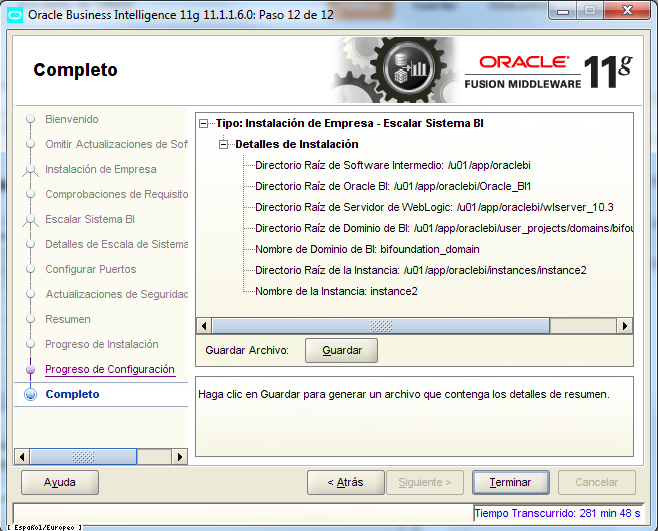
Pulsamos Siguiente y Terminar para finalizar con la instalación.


miércoles, 20 de junio de 2012

Guía de Instalación OBIEE11g

Esta guía de instalación describe paso a paso el proceso de instalación de OBIEE11g sobre un sistema Solaris 10, si tu sistema operativo es otro, descárgate el software adecuado de https://edelivery.oracle.com y sigue los pasos de la instalación.

Requisitos previos.

Debemos de cumplir los siguientes requisitos antes de empezar con la instalación:


-  Base de datos Oracle 11g disponible.
Descarga del software necesario, en nuestro caso hemos bajado el software Oracle Business Intelligence 11g for Sun Solaris SPARC (64 bit). + Oracle Fusion Middleware Repository Creation Utility 11g.
Requisitos de Hardware del sistema. Mas información en: http://docs.oracle.com/pdf/E25460_01.pdf
Requisitos de Software: Creación previa de los esquemas de servicios de metadatos (MDS) y Business Intelligence Platform (BIPLATFORM) con la herramienta RCU.


Instalación RCU (Repository Creation Utility)


El primer paso de la instalación es la creación del repositorio en la base de datos que va a dar soporte a la plataforma oracle BI.
El software de “RCU” solo está disponible para Windows y Linux, nuestra plataforma es Solaris, como este software únicamente sirve para la creación de los esquemas en la base de datos, da igual desde donde se ejecute, lo haremos por ejemplo desde un pc Windows cualquiera.

Descomprimimos el software descargado y entramos en la carpeta “rcuHome/BIN”, ejecutamos el “rcu.bat”.
En la pantalla de bienvenida pulsamos en el botón siguiente.


La operación a realizar es “Crear”.


Ingresamos los datos de conexión a la base de datos donde se van a crear los esquemas.


Se realizan las comprobaciones necesarias.


Seleccionamos únicamente “Oracle Business Intelligence”, automáticamente se seleccionarán otros componentes dependientes. El prefijo se puede modificar, nosotros dejamos el que viene por defecto “DEV”.


Comprobaciones que hace el instalador.


Configuramos las contraseñas.


En el siguiente paso se configuran los tablespaces a usar por los dos esquemas que el RCU va a crear, podemos especificar un tablespace por defecto y temporal que ya exista o dejar que el asistente cree unos nuevos, en nuestro caso vamos a dejar que cree estos tablespaces nuevos.


Pulsamos en el botón “crear” para empezar con la creación de los esquemas.


Cerramos la instalación una vez haya finalizado.


Instalación OracleBI 11g.

Una vez hemos instalado los esquemas con la utilidad “RCU”, es el momento de empezar con la instalación de Oracle Business Intelligence.
Empezamos con la instalación, nos dirigimos al directorio para ejecutar el instalador.

bash-3.2# cd software/bishiphome/Disk1/
bash-3.2# ./runInstaller
Starting Oracle Universal Installer...

Checking Temp space: must be greater than 1536 MB.   Actual 4204 MB    Passed
Checking swap space: must be greater than 500 MB.   Actual 4668 MB    Passed
Checking monitor: must be configured to display at least 256 colors.    Actual 16777216    Passed
Preparing to launch Oracle Universal Installer from /tmp/OraInstall2012-06-20_11-56-35AM. Please wait ...


Ejecutamos como root el script que nos dice el asistente y pulsamos sobre “OK”.


bash-3.2# /export/home/oraclebi/oraInventory/createCentralInventory.sh
Setting the inventory to /export/home/oraclebi/oraInventory
Setting the group name to dba
Creating the Oracle inventory pointer file (/var/opt/oracle/oraInst.loc)
Changing permissions of /export/home/oraclebi/oraInventory to 770.
Changing groupname of /export/home/oraclebi/oraInventory to dba.
The execution of the script is complete

Pantalla de Bienvenida, pulsamos sobre “Siguiente”.


Configuramos si queremos la búsqueda de actualizaciones automáticas.


Elegimos el tipo de Instalación que queremos. Para mas info sobre el tipo de instalación que mejor se adapta a lo que necesitamos: http://docs.oracle.com/cd/E14571_01/bi.1111/e10539/a1_installscrn.htm#CHDDJFAC
En este ejemplo se hace la instalación “Enterprise Install”.


Comprobando los requisitos necesarios.


Configuración de contraseñas y nombre del dominio.


Definimos las rutas donde se instalará el Oracle Business Intelligence.


Configurando los componentes deseados.


Especificamos los datos de conexión contra la base de datos para el esquema BIPLATFORM.


Especificamos los datos de conexión contra la base de datos para el esquema MDS.


Si queremos especificar unos puertos en concreto elegimos la segunda opción, nosotros lo dejamos por defecto.


Pulsamos en “Instalar” para proceder con la instalación.


Para finalizar pulsamos sobre el botón “Terminar”, es recomendable guardar el log de la instalación, ya que se registra en ese archivo las urls de acceso a la aplicación.


En este momento ya tenemos el OBIEE11g instalado y arrancado, en otros capítulos veremos el proceso de arranque manual, y la instalación de un segundo nodo.